網 路 不 好 怎麼 辦?2024–2025 手機網路不穩完整指南(iPhone / Android)
介紹
你打開手機,速度忽快忽慢、訊號滿格卻載不動、或是特定 App 一直轉圈。這些狀況常見,也能有系統解決。本文聚焦手機端,目標是快速定位根因並提出具體步驟:先用可立即見效的急救把網路拉回可用,再用簡單測試分辨是環境、設定、硬體或電信政策引起,最後提供穩定方案與申訴路線。全程使用清楚指令與可操作工具,不需要進階背景也能上手。
本文涵蓋 iOS 18 與 Android 14–15 的最新設定重點,教你善用 Speedtest、nPerf、NetMonster 等工具,判讀速度、延遲、抖動與封包遺失。你也會知道何時切 4G 比 5G 更穩、何時開啟 Wi‑Fi 通話最有效。先救火,後診斷,再優化,最後與電信商溝通。接著,從最快速的三步驟開始。

三步驟快修:飛航重置、重開機、切換 5G/4G(立刻見效)
做任何進階診斷前,先把連線恢復到可用程度,節省後續排查時間,避免被無關因素干擾。
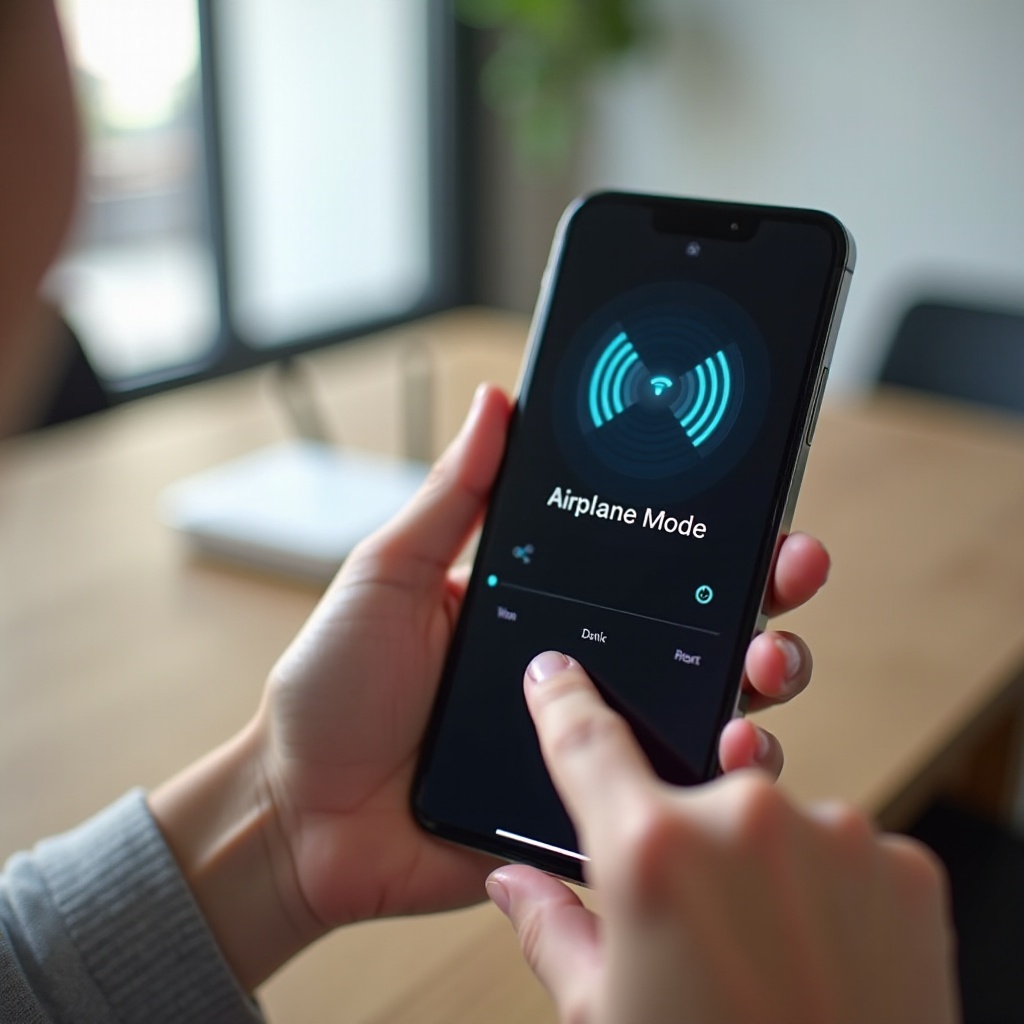
– 飛航模式 30–60 秒重置訊號
1) 開啟飛航模式,等 30–60 秒,讓手機與基地台斷線並重註冊。
2) 關閉飛航模式,重連後立刻測一次速度與延遲。
3) 剛離開電梯或地下室時,此法特別有效。
– 重新開機與 SIM 或 eSIM 重新載入
1) 重新啟動可清除暫存與卡住的基帶狀態。
2) eSIM 用戶可移除後重新加入,或切換數據門號再切回。
3) 實體 SIM 用戶可取出擦拭金手指,重新插回。
– 依場景切換 5G 自動或僅 4G
1) 室內弱訊或尖峰壅塞時,僅 4G 常較穩定。
2) 戶外空曠或 5G SA 覆蓋良好區域,選 5G 自動或開啟更快。
3) 切換後再測一次,記錄差異以利後續判讀。
如果做完仍不穩,問題可能與地點或時間有關,下一步從環境入手。
環境與時段檢查:室內穿透、尖峰壅塞、盲區辨識
快修後仍不穩,多半受地點或時段影響。先釐清環境因素,再調整設定更有效率。
– 室內建材與樓層的影響
混凝土、金屬帷幕、鍍膜玻璃會強烈衰減訊號。高樓層、轉角房或穹頂結構容易形成遮蔽。移動到靠窗、門邊或樓梯口測一次,速度若大幅回升,室內穿透即為主因。
– 尖峰時段與人潮造成的容量瓶頸
早晚通勤、商場、演唱會或球賽期間,即使滿格也可能很慢。這是容量不足,不是覆蓋問題。遇到此情境,切回 4G、關閉高耗流媒體上傳、或啟用 Wi‑Fi 通話,通常能穩住體感。
– 地下室、電梯、高樓層與郊區盲區
這些場景屬結構性弱訊:電梯井與地下層信號難穿透;郊區站點少、同頻干擾高。短期解法是離開盲區或暫用離線功能;長期則考慮室內方案或攜碼。
釐清了環境與時段,接著檢查通用設定,避免軟體層阻礙連線。
手機通用設定總檢(iOS 與 Android 通用)
不分系統,以下設定最常影響體感。依序檢查,多數問題可以快速排除。
– APN 還原與重設網路設定的時機
1) 行動網路中的 APN 還原為預設,避免錯誤參數。
2) 若公司或學校安裝了管理檔,先確認是否限制網路。
3) 問題持續,備份後使用重設網路設定,清除殘留。
– VoLTE 或 VoNR、Wi‑Fi 通話開關與適用情境
1) 開啟 VoLTE 或 VoNR 可減少語音回落造成的降速與斷線。
2) 室內弱訊時,啟用 Wi‑Fi 通話通常更穩定。
3) 若 Wi‑Fi 不穩,可暫時關閉 VoWiFi 測試差異。
– VPN、私有 DNS、資料節省對速度的影響
1) VPN 會繞路,增加延遲與抖動;測速前先關閉。
2) 私有 DNS 設錯會拖慢解析;改回自動比較差異。
3) 資料節省與省電模式可能限制背景傳輸,先關閉再測。
– App 後台權限與省電限制
系統可能限制 App 背景存取,導致推播延遲或上傳失敗。到電池與網路權限頁面,允許必要 App 在背景運作。
若通用設定仍無解,分別查看 iPhone 與 Android 的重點差異,精準微調。
iPhone 排查(iOS 18,2024–2025)
iPhone 在蜂窩設定與隱私功能上有幾個關鍵開關,逐一調整常能見效。
– 蜂窩數據與 5G 設定
1) 設為 5G 自動,讓系統在速度與續航間平衡。
2) 若延遲波動大,切到 4G 測一次,室內常更穩定。
3) 關閉低數據模式與省電模式,避免系統主動降速。
– eSIM 與實體 SIM 交叉測試與重裝
1) 雙卡用戶交換數據門號,看是否僅單一卡有問題。
2) eSIM 用戶可刪除並重新加入設定檔,排除異常。
3) 實體 SIM 老化可至門市換新卡,避免接觸不良。
– Field Test Mode 指標判讀
1) RSRP 反映訊號強度,越接近 0 越好,常見約 −80 dBm 為佳。
2) RSRQ 反映訊號品質,數值越高越好,優於 −10 dB 較佳。
3) SINR 反映干擾比,越高越穩,10 dB 以上較理想。
– Private Relay、VPN 與系統更新
1) 測速或重要通話前,關閉 Private Relay 與 VPN。
2) 保持 iOS 與運營商設定檔更新,基帶修正常改善穩定性。
若你使用 Android,下一節提供對應的進階檢查方法。
Android 排查(Android 14–15,2024–2025)
Android 品牌差異大,但核心概念一致:雙卡管理、工程讀值、關閉干擾性功能。
– 雙卡數據優先與副卡停用
1) 設定主卡為數據優先;弱訊區副卡可能搶網,適時停用。
2) 斷續或掉線時,關閉副卡再測一次。
3) 更換 SIM 插槽或僅插單卡測試,排除硬體接觸問題。
– 常見品牌設定路徑
1) Samsung:設定→連接→行動網路→網路模式與 VoLTE 或 VoWiFi。
2) Pixel:設定→網路和網際網路→SIM→偏好網路類型。
3) Xiaomi:設定→SIM 卡與行動網路→優先網路類型與 APN。
– 工程或服務模式的讀值
1) 觀察 RSRP、RSRQ、SINR 與 PCI 是否穩定。
2) 若頻繁換小區或 SINR 常低於 0 dB,代表干擾或容量問題。
3) 在此情況下,切回 4G 或換地點通常更穩定。
– 私有 DNS、VPN 與資料節省
測速前關閉 VPN、改回自動 DNS,並關閉資料節省與極致省電。多換幾個地點與時段,記錄差異以供後續判讀。
當兩大系統端設定妥當,接著用標準工具收集數據,用證據說話。
測速與診斷:速度、延遲、抖動、封包遺失
測得準,才找得到根因。使用一致方法與固定參數,讓數據可比較。
– Speedtest 與 nPerf 的基本做法
1) 關閉 VPN 與同步備份程式,確保測速單獨執行。
2) 固定同一伺服器,連續測 3 次取中位數。
3) 記錄地點、時間、RSRP 或 RSSI、網路模式與是否開啟 Wi‑Fi 通話。
– NetMonster、Cellular‑Z、Network Signal Guru 判讀
1) 確認是否有頻段聚合或 NR‑CA 成功。
2) 記錄 PCI 與小區 ID,觀察是否在不同站間來回切換。
3) 比對不同電信在同地點的結果,快速辨識覆蓋或容量問題。
– Ping、Jitter、Packet Loss 的門檻
1) Ping 小於 40 ms,語音與遊戲較佳。
2) 抖動小於 10 ms,會議與串流更穩。
3) 封包遺失應為 0%;超過 1% 常出現卡頓或掉會議。
– 多時段、多地點 A/B 測試
在住家、公司、通勤三大場景,早中晚各測一次。連續 7 天收集數據,差異會很清楚。這些紀錄是與客服對話或向主管機關申訴的關鍵證據。
有了數據,接著安排 Wi‑Fi 與行動數據的協同策略,讓體感更順暢。
Wi‑Fi 與行動數據協同:切換策略與常見陷阱
同一地點先用 Wi‑Fi 撐起基本穩定,再以行動數據備援。正確切換能避免斷線與卡頓。
– Wi‑Fi 通話在弱訊場景的優勢
室內弱訊時開啟 Wi‑Fi 通話,語音與訊息常比行動網更穩。住家與辦公室若有穩定網路,這是最省時的解法。
– 6GHz 或 5GHz 的選擇與相容
6GHz 干擾少、延遲低,但穿牆弱;手機不支援則用 5GHz。將路由器分 SSID,避免裝置誤連 2.4GHz。
– 門戶頁與公共 Wi‑Fi 的問題
公共熱點常要求登入門戶頁;登入前流量可能被攔。遇到非常慢或無法上網時,先開關 Wi‑Fi 或直接改用行動數據。
– 熄屏、省電與漫遊切換
某些手機在熄屏後會節電降速。跨樓層漫遊時,固定頻段或關閉智慧切換,減少斷線。必要時在重要會議期間暫時關閉自動切換。
若 Wi‑Fi 也無法滿足穩定度,回頭檢查硬體與散熱,避免被動降速拖累。
硬體、散熱與配件影響
硬體狀況會直接左右網路體感。先排除這些常見干擾。
– 保護殼、金屬配件、磁吸支架的干擾
厚矽膠、金屬殼或磁吸環可能遮蔽天線。測試時先拆殼,速度常能回升。車上磁吸支架也會影響收訊,改用非金屬卡扣更穩。
– 過熱降頻與效能或省電模式限制
手機過熱會自動降頻,基地台切換與加解密都變慢。避免邊充電邊玩、直射日光下測速;必要時啟用效能模式,或關閉極致省電。
– 天線遮擋與握持方式
橫握追劇時,手掌可能壓在天線區導致掉速。改變握法或使用支架,訊號品質通常會更好。
– 電量過低對網路表現的影響
電量低於 20% 時,系統可能限制基帶功耗。先充電到 50% 再測速,結果更客觀。
硬體與配件排除後,若仍慢,可能是資費條款或網管策略造成的看不見上限。
電信、資費與 FUP:速率上限與管理機制
很多人遇到滿格卻慢,其實是資費或管理策略導致。讀懂條款,就知道該換什麼。
– 資費速率上限、優先級與公平使用政策
1) 有些資費明訂最高下載或上傳速率,到頂就不會更快。
2) FUP 在月流量超標後會降速或降優先級,尖峰期特別明顯。
3) 共享門號或企業方案也可能被區分優先級。
– 熱點分享與特殊服務限制
1) 熱點常有額外上限或不同優先級。
2) 部分資費限制 P2P 或特定服務,遇到這種狀況,換資費比換手機有效。
– 5G SA 或 NSA、VoNR 或 VoLTE 的開通與適配
1) 啟用 5G SA 可能降低延遲,但需電信支援與機型相容。
2) VoNR 尚在擴建期,不穩時可暫用 VoLTE。
– 換卡、試用門號與短期觀察
到門市換新 SIM 或申請 eSIM 試用門號,在相同地點做 A/B 測試。連續 7 天比較不同電信,差距一目了然。
當你確認資費與政策不是主因,或已收集足夠證據,接下來就能有效與電信商溝通與申訴。
申訴與室內解決方案:何時回報、怎麼提證
和電信商對話要憑證據與場景。準備完整,處理效率最高。
– 向電信商提報障礙的證據清單
1) 測速截圖:上下行、延遲、時間、地點。
2) 訊號指標:RSRP、RSRQ、SINR、頻段與小區資訊。
3) 場景說明:通勤、住家、公司,發生頻率與時段。
4) 他門號對比:同地點他電信或他手機的測試。
– 室內系統與合法中繼器
1) 企業可評估室內分布系統或小型基地台,量身規劃最有效。
2) 家用建議以 Wi‑Fi 通話與路由器升級為主,成本低且見效快。
3) 若考慮訊號放大,中繼器需合規並報備,避免干擾與罰則。
– 申訴流程與注意事項
先與電信商建立障礙單,提供連續測試證據;若長期未改善,再透過主管機關通道反映。禮貌、清楚、量化,成功率最高。
– 何時該攜碼、何時該升降資費
1) 覆蓋不足:跨電信 A/B 測速後再決定攜碼。
2) 容量壅塞:挑選高優先級或更高等級資費。
3) 使用習慣改變:長期遠距會議者,選低延遲方案。
完成申訴或替換方案後,總結幾個常見迷思,建立正確心法與日常最佳實務。
常見迷思與最佳實務
釐清觀念,才能做出正確選擇。以下是常見誤解與對應做法。
– 格數不等於速度
格數顯示接收強度,非容量與干擾。尖峰期滿格也可能慢。以延遲、抖動與丟包輔助判斷,比只看格數可靠。
– 5G 一定比 4G 快嗎
5G NSA 仍依賴 4G 控制面;室內或干擾重時,4G 反而更穩。5G SA 的低延遲優勢要在良好覆蓋下才明顯。
– DNS 或 VPN 能無中生有加速嗎
少數情境會改善解析或繞路,但多數時候只會增加延遲。遇到卡頓,先關閉 VPN、改回自動 DNS 再測。
– 切回 4G 何時更穩
室內穿透與干擾是關鍵。4G 低頻穿透好、建置成熟;5G 中高頻在室內常衰減重。弱訊或高干擾時,4G 穩定度通常勝出。
理解原理與流程後,你就能快速選對設定與方案,縮短排查時間。
結論
遇到 網 路 不 好 怎麼 辦,最有效的方法是按步驟來:先用飛航、重開與 5G 與 4G 切換把連線拉回,再依地點與時段判斷是覆蓋還是容量。接著檢查通用設定,逐一調整 iOS 或 Android 的關鍵開關。用標準化測速與診斷工具記錄速度、延遲、抖動與丟包,排除硬體、散熱與配件干擾。最後從資費與電信政策切入,必要時憑證據申訴或攜碼。照這套流程,多數問題在幾十分鐘內可改善;長期問題也能在一到兩週內找到明確解法,讓通勤、開會、追劇都不再卡。
常見問題解答
為什麼我在 5G 顯示滿格還是很慢
滿格代表訊號強,但不代表容量足夠。尖峰時段或人潮密集處,基地台頻寬會被大量用戶分食,速度與延遲自然變差。另有可能是 5G NSA 架構下控制面回落或現場干擾偏高。建議先切到僅 4G 再測,移動到靠窗或空曠處觀察 SINR 是否升高,並關閉 VPN、私有 DNS 與省電模式再比對。若多時段皆慢,記錄測速與指標向電信商反映,或評估更換資費與電信。
只要換電信就一定會改善嗎
不一定。問題來源可能是室內穿透、時段容量、手機過熱或設定錯誤。換電信前先做 A/B 測試:在住家、公司與通勤三大場景,各用試用 eSIM 或日租卡測三天以上;固定伺服器與測速步驟,記錄下載、上傳、延遲、抖動、丟包與 RSRP 或 SINR。若只在特定時段或地點變慢,單純換電信可能無法根治,先優化家中路由器並啟用 Wi‑Fi 通話更有效。
家裡室內收訊差,有沒有合法又有效的解決方案
有三條路徑可循:一是路由器升級加 Wi‑Fi 通話,先把家中 Wi‑Fi 打好,手機開啟 VoWiFi,立刻改善語音與訊息穩定性。二是調整擺位與減少遮蔽,路由器置中並遠離金屬與牆角,手機靠窗測速找訊號較佳區域。三是評估合規室內方案,企業可導入室內分布系統或小型基地台;若考慮中繼器,務必使用合規頻段並依規定報備,以免干擾與罰則。若以上仍不滿意,攜碼到在你住家表現更好的電信商通常是長期解法。