小米 盒子 可以 看 什麼?台灣可用串流、直播與免費內容完整指南(2026)
引言
小米盒子能把家中的電視快速升級為智慧影音中心。許多人第一個問題就是:小米 盒子 可以 看 什麼。答案不只是一兩個平台,而是國際串流、台灣在地服務、合法免費頻道、體育賽事、親子內容與各式工具 App 的組合。要看得穩、畫質好、又省錢,關鍵在於裝置型號與系統版本、DRM 認證、網速與路由器、以及地區授權。本文針對台灣使用者,整理 2024 至 2026 的可用平台、安裝方法、實用技巧與避坑提醒,幫你一次掌握能看什麼、怎麼看、看多好。
接下來先釐清不同機型與系統版本差異,確認硬體能力邊界,再進入平台內容選擇。
適用機型與系統版本:小米盒子 S、S 2、電視棒 4K 的差異
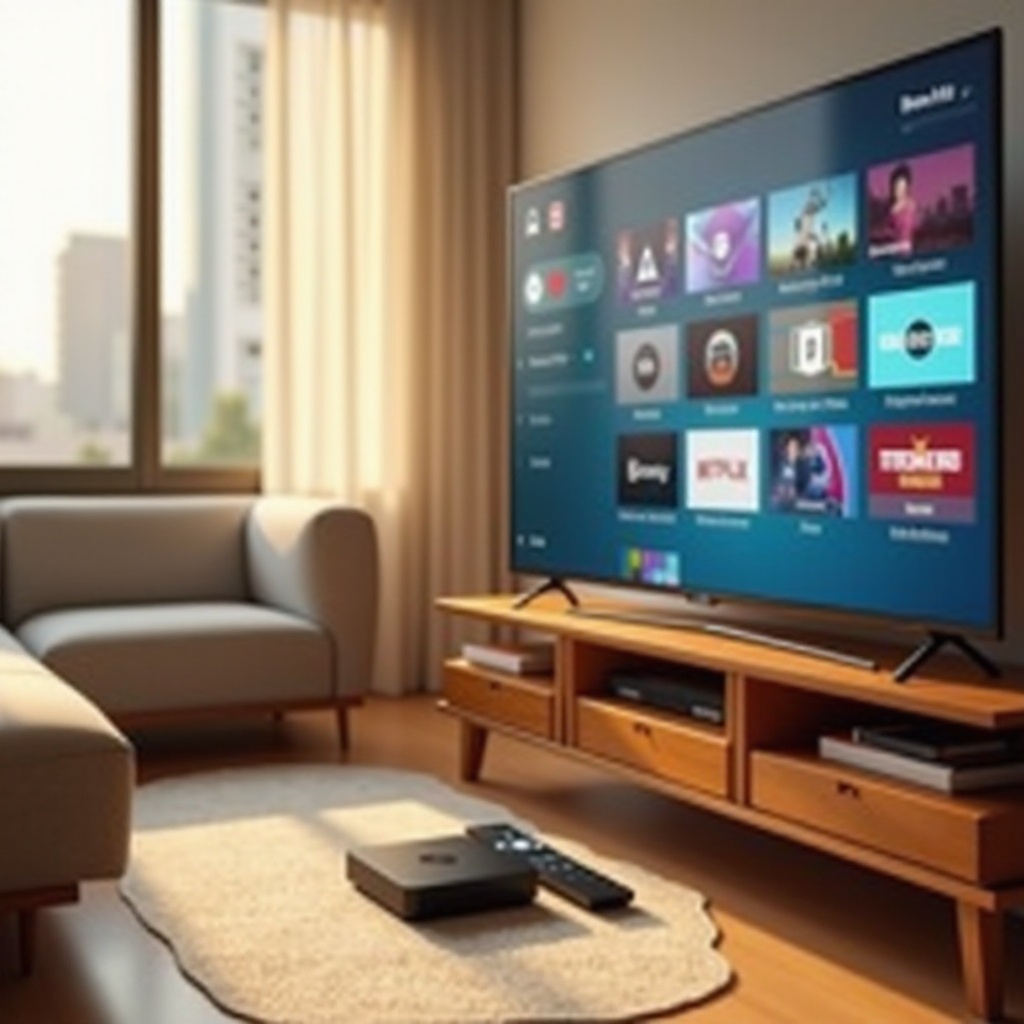
台灣常見機型包含小米盒子 S、第二代小米盒子 S 2、以及 Xiaomi TV Stick 4K。S 2 普遍擁有較新系統與更好效能,支援較新的編解碼與藍牙版本;TV Stick 4K 主打輕巧便攜,適合臥室或旅行,但效能與散熱通常略弱。請確認你的裝置採用 Android TV 或 Google TV 介面,並持續獲得系統與安全性更新。再檢查 DRM 認證 Widevine L1、Wi‑Fi 規格與 HDMI 版本,這些要素會直接影響能否穩定播放 4K HDR,以及是否能驅動高碼率影音。
搞清楚硬體與系統後,我們就能更有效選擇國際串流平台,最大化內容覆蓋與畫質表現。
小米盒子可以看什麼:國際串流平台總覽(Netflix、Disney+、Prime Video、YouTube 等)
國際平台是多數用戶的主力來源。
– Netflix:片庫橫跨電影、影集、動漫與紀錄片。多數小米盒子搭配合適方案與 DRM,可享 4K、HDR、5.1 或 Atmos。
– Disney+:集合迪士尼、皮克斯、漫威、星戰與國家地理。以裝置與內容為準,支援 4K、HDR、Dolby Vision 與 Atmos。
– Prime Video:好萊塢片與自製影集愈來愈多,畫質與穩定度表現良好,近年介面更新頻率提高。
– YouTube:擁有最廣的 4K 影片、生態與直播,教育、新聞與專題資源豐富;Premium 用戶可去廣告與背景播放。
– Apple TV:部分 Android TV 或 Google TV 裝置提供 Apple TV App;可租片或訂閱 Apple TV+ 原創,實際支援依機型與地區而定。
若畫質不如預期,先檢查方案等級、DRM 認證、網速與 HDMI 設定。接下來看在地影音平台如何補齊國際片單的空缺,讓追劇更貼近台灣觀眾習慣。
台灣在地影音平台與特色(friDay 影音、MyVideo、LiTV、CATCHPLAY+、KKTV、巴哈姆特動畫瘋、LINE TV、Hami Video)
在地平台提供更符合台灣觀眾口味的選片與活動:
– friDay 影音:電影與台劇選擇多,常見限時優惠與加值方案。
– MyVideo:影集、動漫與新聞兼具,與中華電信服務整合便利。
– LiTV:強項是電視頻道與影劇庫,適合喜歡第四台感的觀眾。
– CATCHPLAY+:以電影見長,選片品味穩定,常收錄影展或話題片。
– KKTV:主打日劇與韓劇,更新速度快,追劇手感佳。
– 巴哈姆特動畫瘋:動漫專門,番劇更新快,是動畫愛好者的主力選擇。
– LINE TV:台韓劇與綜藝不少,社群互動性強,分享便利。
– Hami Video:體育、新聞、影劇混合內容,與中華電信生態系整合順暢。
多數 App 可在 Google Play 商店直接安裝。若找不到,可能是裝置或地區相容性差異。下一節我們掌握合法免費資源,讓入門用戶不花錢也能獲得基本內容。
免費電視頻道與新聞直播 App:合法來源與畫質期待
想省月費,就從免費來源開始:
– 公視加:公共媒體內容、紀錄片與文化節目,有一定品質保證。
– 各新聞台官方 App 或 YouTube 頻道:提供即時新聞直播與重點剪輯。
– 電視頻道自家 App:特定頻道推出免費或限時開放內容。
– YouTube 主題頻道:教育、紀錄片、開放課程與講座資源充足。
免費來源的畫質通常在 720p 或 1080p,偶爾可見 4K 節目但穩定度有限。重視畫質者可搭配付費平台。下一節我們聚焦內容類型,針對動漫、綜藝與戲劇提出平台建議與搭配策略。
動漫、綜藝與戲劇類別推薦與平台差異
依偏好挑平台,效率最高:
– 動漫:巴哈動畫瘋更新快、版權完整;Netflix 擁有高話題原創與長篇番;Prime Video 舊作庫表現不錯。
– 綜藝:LINE TV 與 MyVideo 能緊貼台韓綜藝;YouTube 提供大量片段與精華,補足時效需求。
– 戲劇:KKTV 主打日韓劇;CATCHPLAY+ 與 friDay 影音電影與劇集平衡;Netflix 原創影集多樣。
建議搭配示例:主平台一加在地補位一。例如 Netflix 加 KKTV,或 Disney+ 加 LINE TV。下一節我們看體育賽事,因為授權變動大,策略要更靈活。
體育賽事觀看方式與授權變動:中職、NBA、英超與 F1 例子
體育觀看常遇到三項挑戰:授權分散、季節變動、投放限制。通用做法如下:
– 先查聯盟官方服務:例如 NBA League Pass、MLB.tv、各足球賽事的官方平台,台灣可用性以官方公告為準。
– 再查本地轉播:Hami Video、LiTV 或特定電視台 App,權利每季可能調整,務必留意最新資訊。
– 用 YouTube 與社群補位:賽後精華、戰術解析與球評節目,能快速掌握重點。
以中職、NBA、英超、F1 為例,台灣可能同時有官方與本地平台並行。下一節轉向親子內容,確保孩童使用安全、分齡適當。
兒童與親子內容資源、分齡建議與家長監護
家長可採三層保護:
– 平台兒童模式:如 Disney+ 的 Kids、YouTube Kids、各 App 的分級設定,限制不當內容。
– 系統層家長監控:用 Google Family Link 管理可用 App、使用時間、下載限制。
– 居家規則:訂定觀看時段、開放內容清單,盡量共同觀影或定期檢視紀錄。
推薦內容包含科普與語言類教育動畫、音樂律動、公共媒體兒少節目。避免側載不明來源,降低廣告與追蹤風險。下一段我們說明影音規格與網速需求,確保畫質與聲音達標。
影音規格與網速需求:4K HDR、Dolby Vision、Atmos、AV1、Wi‑Fi 有線建議
好畫質取決於平台、方案、裝置與網路四大要素:
– 4K 與 HDR:需高階方案與裝置具備 Widevine L1;電視支援 HDR10 或 Dolby Vision;平台與片源也要支援。
– 音訊:5.1 與 Atmos 需裝置支援音訊直通、擴大機或音響相容。
– 編解碼:新機支援 AV1 或 HEVC;老機偏向 H.264 或 HEVC,遇高碼率可能卡頓。
– 網速與網路:4K 建議至少 25 Mbps;1080p 建議 10 Mbps。優先使用 5 GHz Wi‑Fi,距離近且干擾少;若能拉線,乙太網有線最穩。
若畫質不對,先檢查平台顯示解析度與 HDR 標記,再看路由器頻道干擾與 QoS 設定。下一段進入安裝與相容性,避免誤裝與資安風險。
安裝與相容性:Google Play 商店安裝與側載 APK 的風險
建議優先透過 Google Play 商店安裝,取得安全更新與適配版本。側載 APK 僅在必要時考慮:
– 商店暫無上架但確定該服務在台可用。
– 你理解風險與限制,包括登入失敗、畫面不適配、語音不可用、更新困難。
側載注意事項:
– 僅下載官方或可信來源,避免來路不明網站。
– 選擇 Android TV 適配版,手機版在電視上操作不便。
– 測試不穩定立即移除,避免資安問題。
安裝管道穩固後,下一節我們看地區限制與版權合規,確保帳號與付款設定安全合法。
地區限制與版權合規:跨區、VPN、帳號綁定與付款方式
平台依地區提供不同片單與功能。建議如下:
– 使用台灣區帳號與付款方式,例如信用卡、超商儲值或禮品卡,減少跨區爭議。
– 不建議長期依賴 VPN。可能違反服務條款、導致畫質下降或帳號風險。
– 家庭方案與多人共享需遵守同住地址與使用條款,避免被平台限制。
– 遇到地區不可用訊息,先確認該平台是否在台正式提供,再查官方支援文件與公告。
合規處理完後,下一步用投放與語音功能提升日常操作效率。
投放與語音操作:Chromecast built‑in、Google 助理、Watchlist 聚合
提升易用性有三招:
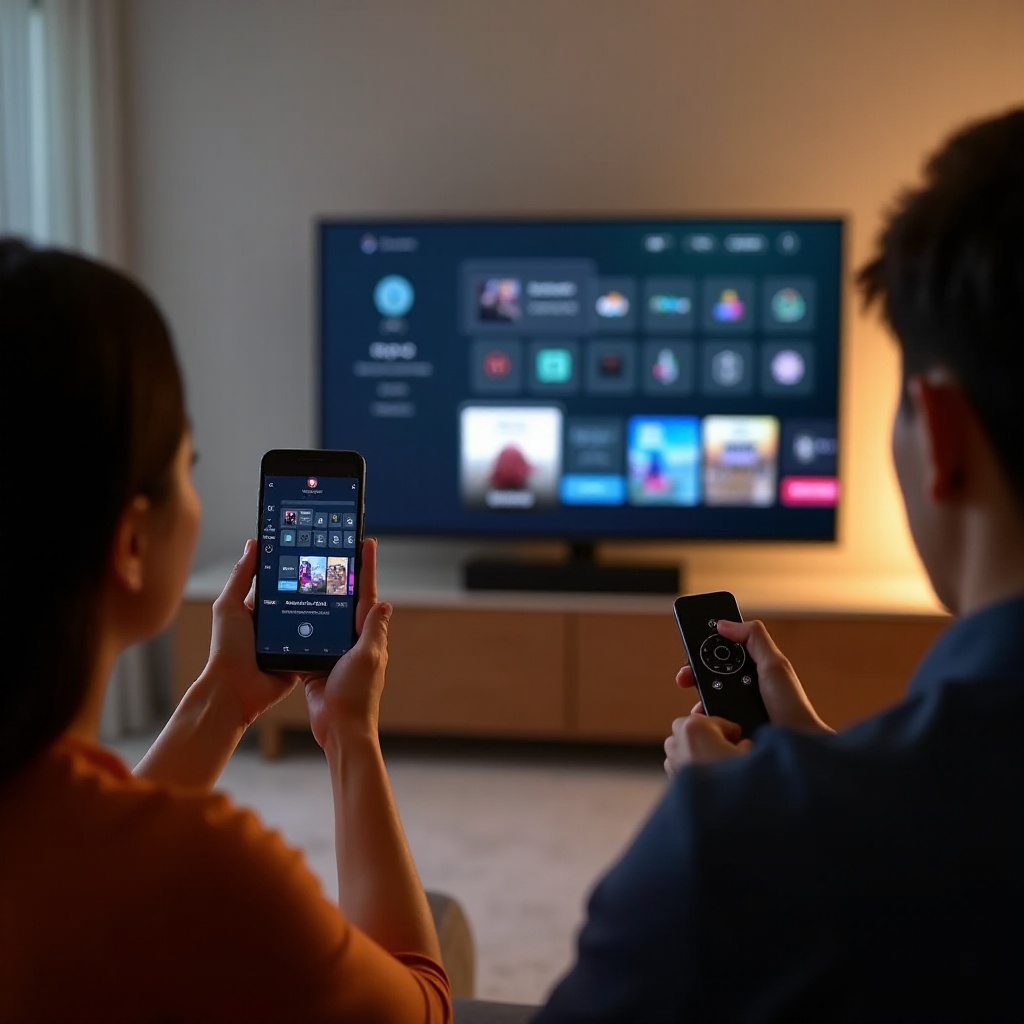
– Chromecast built‑in:用手機 App 一鍵投放到電視,適合快速分享或臨時看片。
– Google 助理語音:按遙控器語音鍵,直接說片名或演員,跨 App 搜尋更快。
– Watchlist 收藏:在 Google TV 或 Android TV 的看單中加入收藏,系統聚合來源,減少找片時間。
若投放黑屏,可能是 DRM 限制或 App 不支援鏡像。改用原生電視 App,或在手機以投放而非螢幕鏡像方式播放。接下來進入常見問題,提供快速排錯手冊。
常見問題與疑難排解:黑屏、卡頓、解析度不符與遙控器問題
常見狀況與解法如下:
– 黑屏或無法播放:更新平台 App、登出再登入、檢查 DRM L1、改用原生 App 而非鏡像。
– 影片卡頓:先測速;關閉背景下載;重啟路由器與盒子;切換到 5 GHz;減少同時上網裝置。
– 解析度不符:在平台與盒子顯示設定選擇 4K 與 HDR;確認 HDMI 線材與電視輸入模式開啟高畫質。
– 音畫不同步:關閉音訊特效;切換音訊直通;更新擴大機韌體或改用電視音響。
– 遙控器失靈:重新配對藍牙、更新韌體、換電池、排除干擾源。
若仍無法解決,考慮備份資料並恢復原廠設定,或檢查是否應更換裝置。下一節提供新手必裝 App 與設定步驟,讓你開箱即用。
新手必裝 App 清單與設定教學:從開箱到看片
按這些步驟,正確上手:
1. 開機與更新:設定語言與地區,連上 Wi‑Fi,先跑系統與安全更新。
2. 登入 Google 帳號:同步購買紀錄與偏好,啟用語音搜尋。
3. 安裝主力串流:Netflix、Disney+、Prime Video、YouTube;依喜好加 KKTV、巴哈動畫瘋、CATCHPLAY+、friDay 影音、MyVideo、LiTV、LINE TV、Hami Video。
4. 設定顯示與音訊:啟用 4K 與 HDR、音訊直通、字體與字幕樣式;校正色彩與動態補償。
5. 家長監護:設定 Family Link、YouTube Kids 或平台兒童模式。
6. 快捷與收藏:將常用 App 置頂,用 Watchlist 建片單,建立家庭共同收藏。
完成後,用一支 4K HDR 影片與一個 5.1 或 Atmos 範例測試,確認網路與設備皆符合。下一節我們給出五套內容搭配與省錢策略,降低重複付費。
內容組合與省錢術:免費加國際加在地平台的五套搭配
依需求選擇並輪替訂閱:
– 省錢 A:公共媒體與新聞 YouTube、電視頻道自家 App,零月費入門。
– 追劇 B:Netflix 或 Disney+ 加 KKTV 或 LINE TV,國際加在地互補,覆蓋日韓與本國話題。
– 電影 C:CATCHPLAY+ 加 friDay 影音,院線與影展並重,選片品味佳。
– 動漫 D:巴哈動畫瘋加 Netflix 動漫區,番劇即時更新加高話題原創。
– 體育 E:本地轉播平台加聯盟官方 App,依賽季輪替,避免全年付費浪費。
省錢要訣:月月輪替申辦、善用試用期與合家方案、關閉自動續約、建立退訂提醒。下一節看何時該升級或更換裝置,避免硬體瓶頸拖累體驗。
升級與換機建議:何時該換裝置、效能瓶頸與新規格
考慮換機的徵兆包括:
– 無法穩定播放 4K HDR 或 AV1,高碼率片容易卡頓。
– App 頻繁閃退,系統或安全更新停滯,無法取得新功能。
– 藍牙或遙控器連線不穩,Wi‑Fi 不支援 5 GHz 或 Wi‑Fi 6。
– 記憶體與儲存空間過小,安裝幾個 App 就爆滿。
升級到較新款,通常能帶來更強解碼能力、更大記憶體、更穩的藍牙與 Wi‑Fi。換機前先做三件事:測速、換高品質 HDMI 線、重置系統,確認真的是硬體瓶頸。最後我們總結本文重點,幫你做出決策。
結論
小米 盒子 可以 看 什麼,取決於你的平台組合與裝置條件。國際平台負責主流大作與原創,在地平台補齊台韓日戲劇與綜藝,合法免費來源提供零月費的基礎資訊,體育賽事則依賽季與授權彈性搭配。要拿到好畫質與好聲音,請確認 DRM、方案、網速、HDR 與音訊設定;要省錢,善用月月輪替、試用與合家方案。避免側載風險、遵守地區與版權規範,並活用投放與語音操作提升效率。照著本文的安裝與排錯清單,即使是舊電視也能升級為強大的智慧影音中心,輕鬆在家享受高品質娛樂。
常見問題解答
小米盒子可以看什麼?是否支援 Netflix、Disney+、YouTube 4K?
可以。多數小米盒子支援主流平台的官方 App。能否播放 4K、HDR、Atmos,取決於 DRM 認證、訂閱方案與電視或音響相容性。網速也很重要,4K 建議至少 25 Mbps。若畫質不達標,先檢查方案等級、顯示設定、HDMI 與路由器。
為什麼某些 App 在台灣無法使用?使用 VPN 有哪些風險與替代作法?
平台依地區授權決定是否上架與可看片單。顯示地區不可用通常代表未授權或未支援。長期使用 VPN 可能違反服務條款、被降畫質或封鎖,帳號有風險。替代方案是改用台灣正式提供的服務、關注授權公告,或選擇本地轉播與合法免費來源。
小米盒子與智慧電視、電視棒差在哪裡?該怎麼選擇才划算?
小米盒子提供獨立效能與介面,適合舊電視升級;智慧電視內建系統方便,但更新速度與相容性因品牌而異;電視棒 4K 便攜省電,但效能與散熱通常較弱。重視穩定與可擴充者選盒子更划算;若要旅用或次要空間,用電視棒即可。