iPhone 備份完整指南
引言
備份iPhone是確保您數據安全的第一步。在日常使用中,我們的手機存儲了大量重要的個人訊息和珍貴的數據,確保這些數據的安全備份,能在設備丟失或損壞時讓您無後顧之憂。本文將指導您如何使用iCloud、iTunes和第三方工具來進行有效備份。

為什麼需要備份您的iPhone
備份不僅是一個值得養成的好習慣,甚至可以稱得上是智慧的資料管理策略。對大多數人來說,生活中的重要時刻和個人信息都儲存在手機中。透過備份,我們不僅能保護這些資料,也能更方便地在更換設備時完成數據遷移,並在系統故障時快速恢復數據。這種預防性措施對我們的數據安全至關重要,有了這些認識,讓我們一起來看看各種實施備份的方法。
使用 iCloud 進行備份
iCloud是Apple為用戶提供的免費備份服務,使用起來簡單直觀。
– 設置和啟用iCloud備份:
1. 確保您的iPhone連接到Wi-Fi。
2. 打開’設置’,點擊自己的名字,然後選擇’iCloud’。
3. 點擊’iCloud備份’,啟用後即可自動進行備份。
– 自動和手動備份的區別:
– 自動備份會在iPhone充電且連接Wi-Fi時神不知鬼不覺地進行。
– 如果您想在某個時間點立即備份,則可以使用手動備份功能。
– 如何確認備份是否成功:
1. 返回’iCloud備份’頁面,查看最近一次備份的日期和時間。
了解iCloud備份的祕訣後,接下來介紹一下如何利用iTunes進行備份。
使用 iTunes 備份您的 iPhone
對於喜歡通過電腦管理數據的用戶,iTunes提供了另一種備份選擇。
– iTunes 備份操作步驟:
1. 在您的電腦上安裝並打開最新版本的iTunes。
2. 通過USB連接iPhone到電腦,然後信任該電腦。
3. 選擇iPhone圖標,進入摘要頁面,點擊’立即備份’。
– 備份過程中的常見問題:
– 確保USB連接牢固、iPhone和iTunes之間的通信正常。
– 確保iTunes是最新版本,以防止軟件不兼容問題。
– 恢復數據到iPhone的方法:
1. 在iTunes中連接設備,然後選擇’從備份恢復’,跟隨提示操作。
完成iTunes備份的了解後,接下來我們看看第三方工具所提供的更多選擇。
探索第三方備份工具
第三方工具提供功能豐富的備份和管理選項,可滿足不同用戶的需求。
– 第三方工具的優點:
– 提供更多靈活的備份方案,讓您能夠針對目前的備份场景做出更好的選擇。
– 擁有強勁的管理和整理功能,不僅僅是單純的備份。
– 流行的第三方工具推薦:
– Acronis True Image:提供高級數據保護功能。
– AnyTrans:支援多媒體數據轉移。
– iMazing:以簡便為特點,適合普通用戶。
– 使用指南和注意事項:
1. 在選擇工具前,調查其功能和使用評價。
2. 確保工具的兼容性,以避免與設備系統不兼容的問題。
3. 熟練掌握使用方法後,再進行完整的備份操作,以確保重要數據的安全性。
了解了第三方工具的強大功能後,掌握如何管理和清理備份空間變得尤為重要。
管理和清理備份空間
備份工具和空間的確保使用效率,能讓您的備份運作更平滑。
– 分析iPhone備份空間使用情況:
– 在’設置’中進入’儲存空間’頁面,查看各應用及備份所占空間。
– 如何刪除不必要的備份:
1. 進入’iCloud’文件管理中,選擇不再需要的備份記錄,然後刪除。
– 確保備份安全性的技巧:
– 設置備份密碼來保護您數據的完整性。
– 定期檢查備份的有效性,及時更新過時的備份。
一個良好且安全的備份空間管理習慣不僅能保障數據安全,也能節省寶貴的存儲資源。
結論
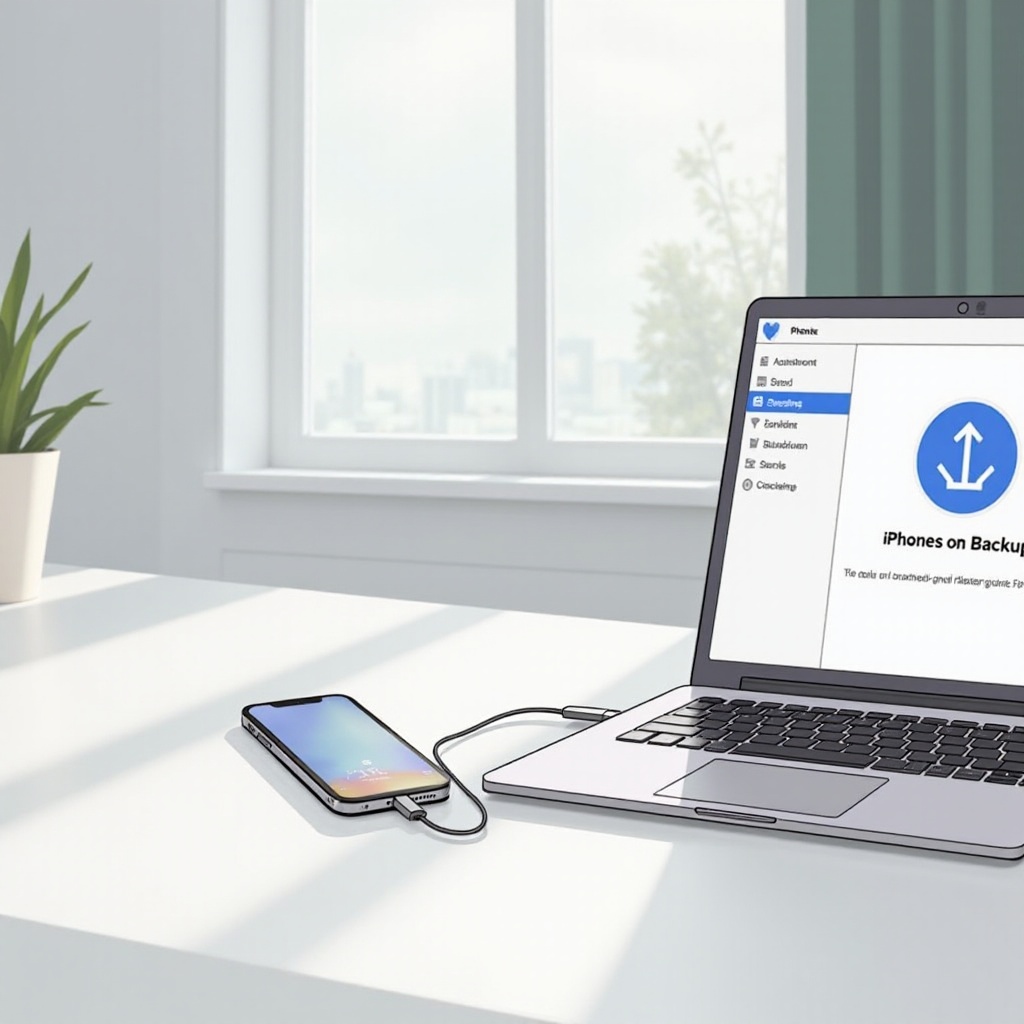
定期備份您的iPhone是確保數據安全的關鍵步驟。無論是透過iCloud、iTunes還是第三方工具,選擇最適合您的方式,使您能從容應對意外事件。保持備份的習慣,讓我們的數據安全無虞,得以在需要時輕鬆調用。
常見問題解答
我的iCloud儲存空間不夠怎麼辦?
可以選擇升級iCloud儲存空間或刪除不必要的數據來釋放空間。
如何檢查我有沒有成功備份?
可以在設置的iCloud頁面中檢查最近的備份日期和時間,以確認備份狀況。
如何防止備份檔案遭到破壞?
啟用備份加密、設置密碼並定期檢查備份完整性,以防止數據損壞。