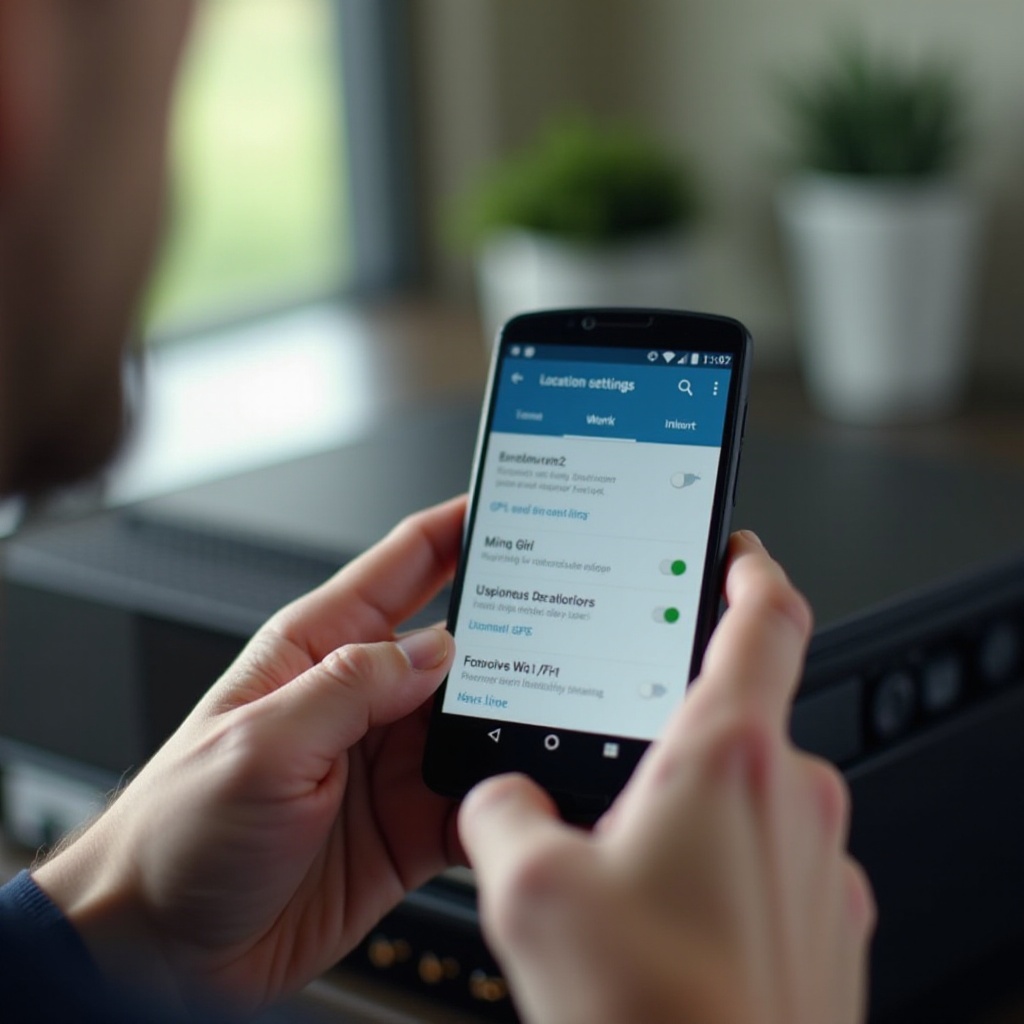
如何將 iPhone 電話簿轉移到 Android 手機
引言
在更換或使用不同的手機系統時,聯絡人轉移是每個用戶必須面對的任務。iPhone 和 Android 是目前兩大主流手機操作系統,但它們在聯絡人管理方式上存在顯著差異。擁有簡便的轉移方法,不僅可以省去不少麻煩,還能確保資料的完整性與安全性。接下來,我們將逐步介紹不同的轉移方法,讓您輕鬆完成聯絡人的轉移。
瞭解 iPhone 和 Android 聯絡人格式的不同
iPhone 主要使用 iCloud 來管理和備份聯絡人,而 Android 則依賴 Google 帳戶來同步資料。這兩種系統在聯絡人的保存和傳輸上都有各自的特點,了解這些不同能幫助您選擇適合的轉移方法。在進入具體方法之前,了解這些差異是必不可少的。
方法一:使用 Google 帳戶同步聯絡人
若要使用最簡單的方法將聯絡人從 iPhone 轉移到 Android,Google 帳戶同步是首選。以下是具體步驟:
1. 在 iPhone 的「設定」中,選擇「密碼與帳號」。
2. 添加一個新的 Google 帳戶並確保啟用「聯絡人」同步。
3. 接著,在 Android 設備上進入「設定」,選擇「帳戶」。
4. 添加相同的 Google 帳戶,就能自動同步聯絡人。
這種方法不僅簡單,還能保持您的聯絡人資料持續更新。接下來,我們將探討另一種不需依賴同步的轉移方法,適合那些不想通過網路進行資料傳輸的用戶。
方法二:利用 iCloud 和 VCF 文件轉移
對於不想使用 Google 帳戶或網路同步功能的用戶,iCloud 和 VCF 文件是可行的替代方案:
1. 首先,在 iPhone 的「設定」中,點擊您的 Apple ID,然後選擇「iCloud」。
2. 確認「聯絡人」已打開,接著訪問電腦上的 iCloud.com。
3. 登入您的帳戶並選擇「聯絡人」,全部匯出為 VCF 文件。
4. 將 VCF 文件傳輸到 Android 手機,並使用其聯絡人應用程式進行匯入即可完成。
這種方法需要您稍微動手,但可以更直接地控制資料的轉移過程。接下來,我們將探討使用第三方應用程式進行轉移的方法,這對於某些用戶來說可能是更直觀的選擇。
方法三:使用第三方應用程式來協助轉移
除了系統自帶的方法,使用第三方應用程式也是一種不錯的選擇。這些應用通常設計得很直觀,適合任何技術水平的用戶。例如,”My Contacts Backup” 和 “Copy My Data” 是兩個相當受歡迎的選擇:
1. 下載並安裝應用程式到 iPhone。
2. 使用應用程式將聯絡人備份到郵件或雲端。
3. 在 Android 手機上安裝相同的應用程式,並根據指示匯入聯絡人資料。
這些第三方應用程式提供了附加功能,如去除重複聯絡人和資料格式化,有助於更精確地管理聯絡人。選擇可信賴的應用可以防止資料外洩。
確保資料安全與隱私保護
在進行手機資料轉移時,資料安全是不可忽視的重要環節。無論是透過官方服務還是第三方應用,都應選擇有良好信譽和安全保障的工具。此外,啟用兩步驗證功能以及定期更新系統都是保護資料安全的有效措施。
結論
從 iPhone 轉移電話簿到 Android 看似困難,其實只需選對工具並按步驟操作便可迎刃而解。不論是選擇 Google 帳戶同步,利用 iCloud 配合 VCF 文件,亦或是選擇第三方應用程式,這三種方法皆可有效地完成轉移。務必注意資料的安全與隱私保護,讓你在使用新手機時毫無後顧之憂。
常見問題解答
如何確保聯絡人已成功轉移?
檢查聯絡人資料的完整性,並隨機發送訊息或撥打電話以確認。
如果聯絡人重複該怎麼辦?
可以使用聯絡人應用程式中的合併功能來刪除重複的聯絡人。
有哪些免費的應用程式可用於轉移?
“My Contacts Backup” 和 “Copy My Data” 是兩個受歡迎且免費的選擇。